


Aunque en la documentación de SAP B1 existen incontables ejemplos de cómo modificar la interfaz de usuario de SAP Business One, voy a exponer un pequeño ejemplo para exponer los pasos fundamentales en los que se basa el trabajo con la UI API (API de interfaz de usuario).
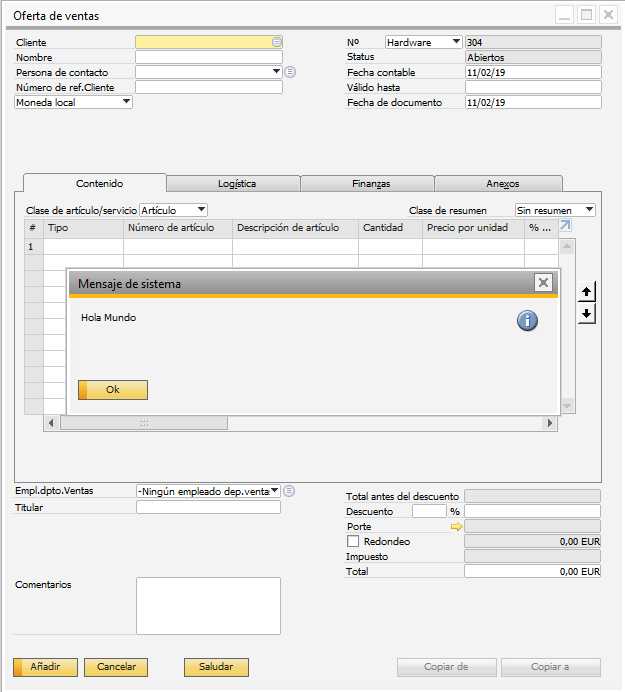
Como ejemplo simple lo que haremos será añadir un botón al formulario de ofertas de venta y gestionaremos la pulsación de dicho botón para que se muestre el mensaje “Hola Mundo”. Para conseguirlo será necesario lo siguiente:
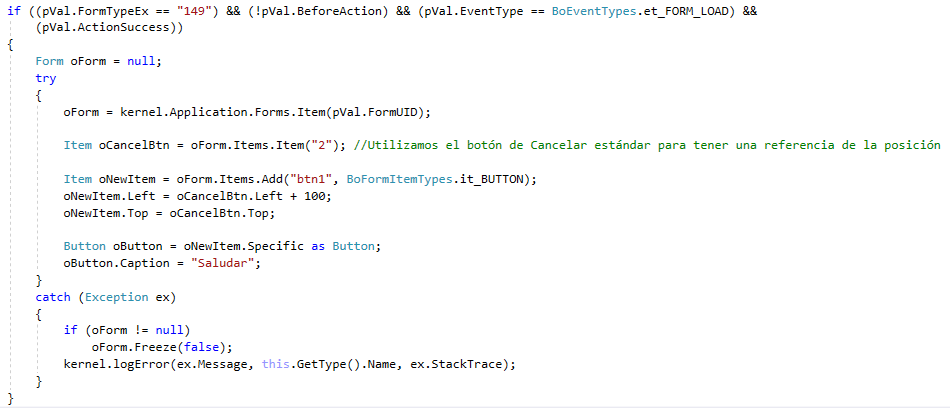
- Capturar el evento de carga del formulario de oferta de ventas
- Añadir el botón al formulario de oferta de ventas
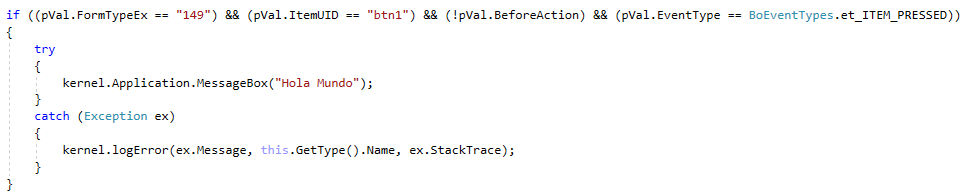
- Gestionar la pulsación del botón para que muestre el mensaje “Hola Mundo” al ser pulsado.
1. Capturar el evento de carga del formulario de oferta de ventas
SAP Business One comunica a las aplicaciones de terceros “AddOns” los eventos que se producen en su interfaz antes y después de ejecutar la correspondiente acción.
Así por ejemplo, al cargar un formulario de oferta de ventas, se notifica a las aplicaciones conectadas dicho evento antes de cargarse el formulario y después de haberse cargado.
Además de esto, también es posible cancelar la ejecución de la acción correspondiente si el evento es capturado antes de dicha acción. Capturaremos el evento de carga de un formulario de “Oferta de ventas” mediante un código.

2. Añadir el botón al formulario de oferta de ventas
A efectos expositivos añadiremos el botón al formulario a través de código, aunque es posible y recomendable usar XML para modificar/crear cualquier elemento de la interfaz de usuario.
3. Gestionar la pulsación del botón para que muestre el mensaje “Hola Mundo” al ser pulsado
Al pulsar el botón capturaremos el evento de pulsación ITEM_PRESSED y mostraremos el mensaje al usuario.
Este post sólo pretende ofrecer una idea sobre la capacidad de modificación de la interfaz de usuario de SAP Business One y de cómo se pueden realizar algunas tareas muy básicas.